Blog


Microsoft 365 MFA einrichten
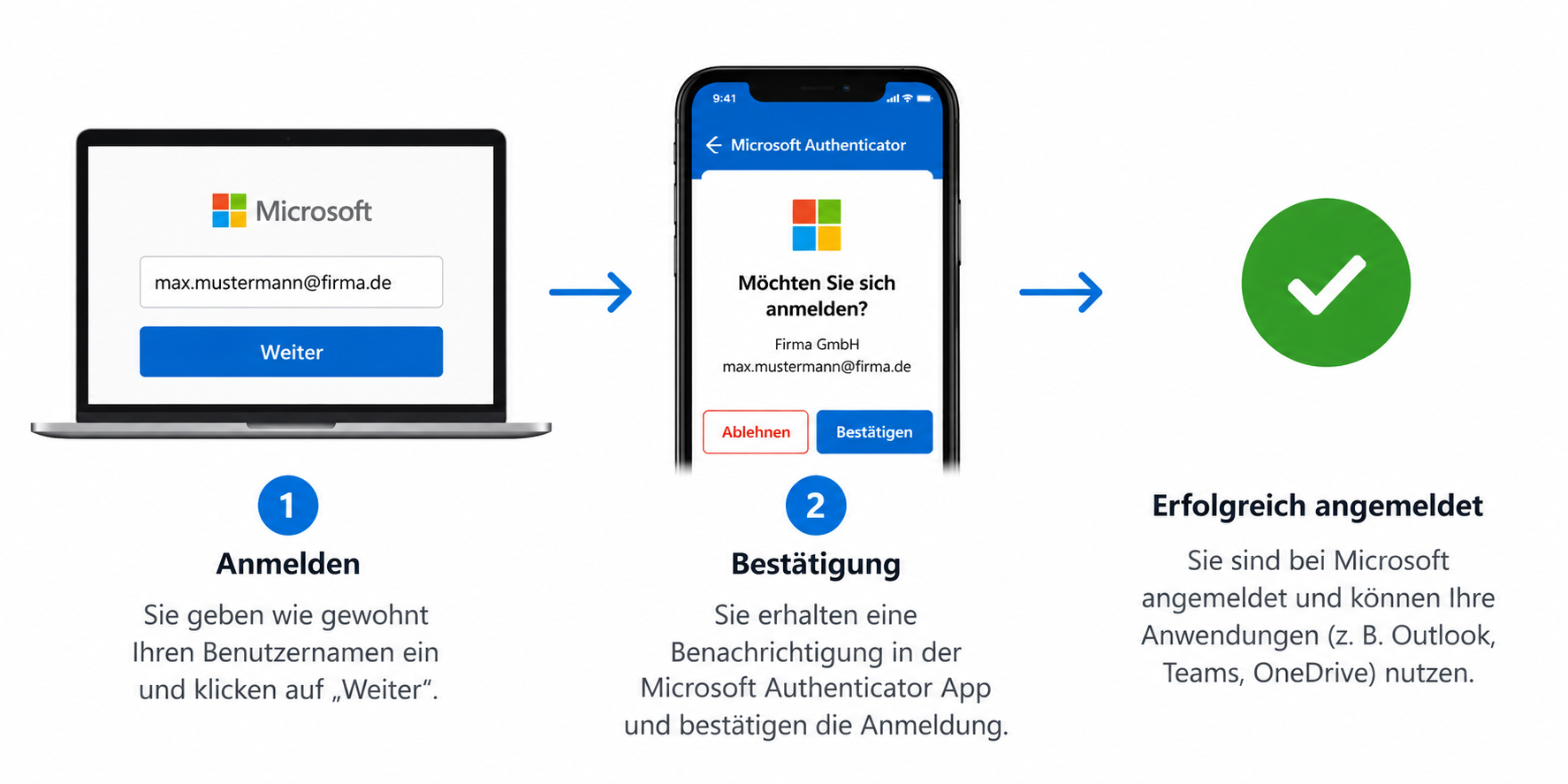
Damit niemand fremdes via Internet auf Ihr Postfach zugreifen kann, muss die 2 Faktor Authentifizierung für ihr E-Mail-Konto eingerichtet werden.
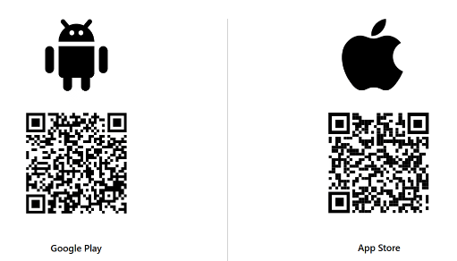
Laden sie als erstes die Microsoft Authenticator App auf Ihr Handy herunter.
Beim Öffnen von Outlook erscheint das untenstehende Fenster mit der Anmeldung.
Danach startet der Prozess für das Einrichten der 2 Faktor Authentifizierung.
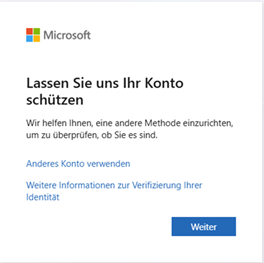 Klicken Sie auf „Weiter“
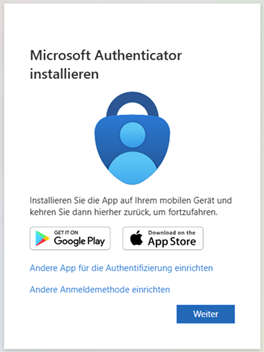 Klicken Sie auf „Weiter“
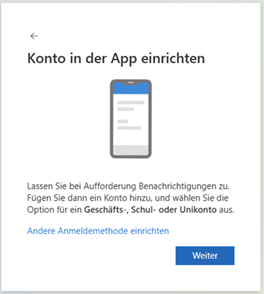 Klicken Sie auf „Weiter“
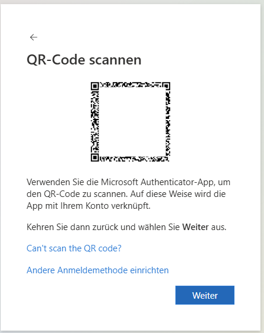 Achtung, noch nicht auf Weiter klicken! Nehmen Sie Ihr Handy zur Hand.
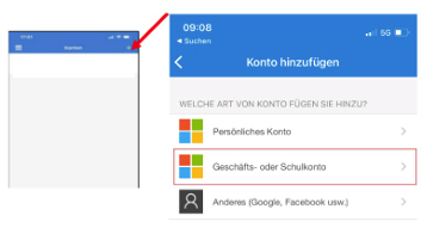
Öffnen Sie die Authenticator-App auf Ihrem Handy und entweder oben rechts auf das "Plus" tippen oder direkt "Geschäfts-, Schul-, oder Unikonto hinzufügen" auswählen.
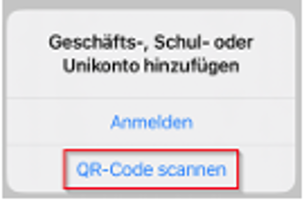 Auf dem Handy "QR-Code scannen" anwählen.
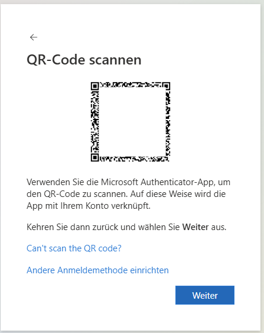 Scannen Sie mit Ihrem Handy den auf Ihrem Computer angezeigten QR-Code.
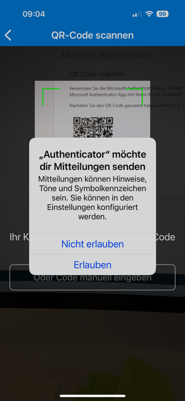 Falls Sie folgende Mitteilung auf Ihrem Handy erhalten, klicken Sie auf "Erlauben"
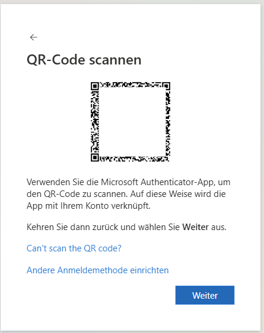 Bestätigen Sie auf Ihrem Computer mit "Weiter".
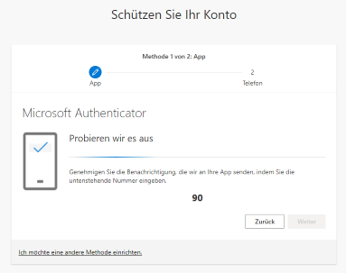 Auf dem Computer erscheint eine Zahl, in diesem Beispiel ist es die Zahl 90.s
Auf der Handy App wird gefragt, ob man sich anmelden möchte. Die Zahl vom Computer muss ins Feld eingegeben werden.Bestätigen Sie mit "Ja".
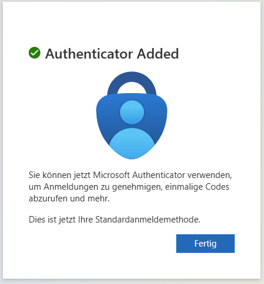 Klicken Sie auf Fertig.